


Как настроить лендинг, компанию и аналитику
У нас есть бот и три вида панели:
- Конструктор лендингов
- Аналитика проектов
- Телеграм Бот
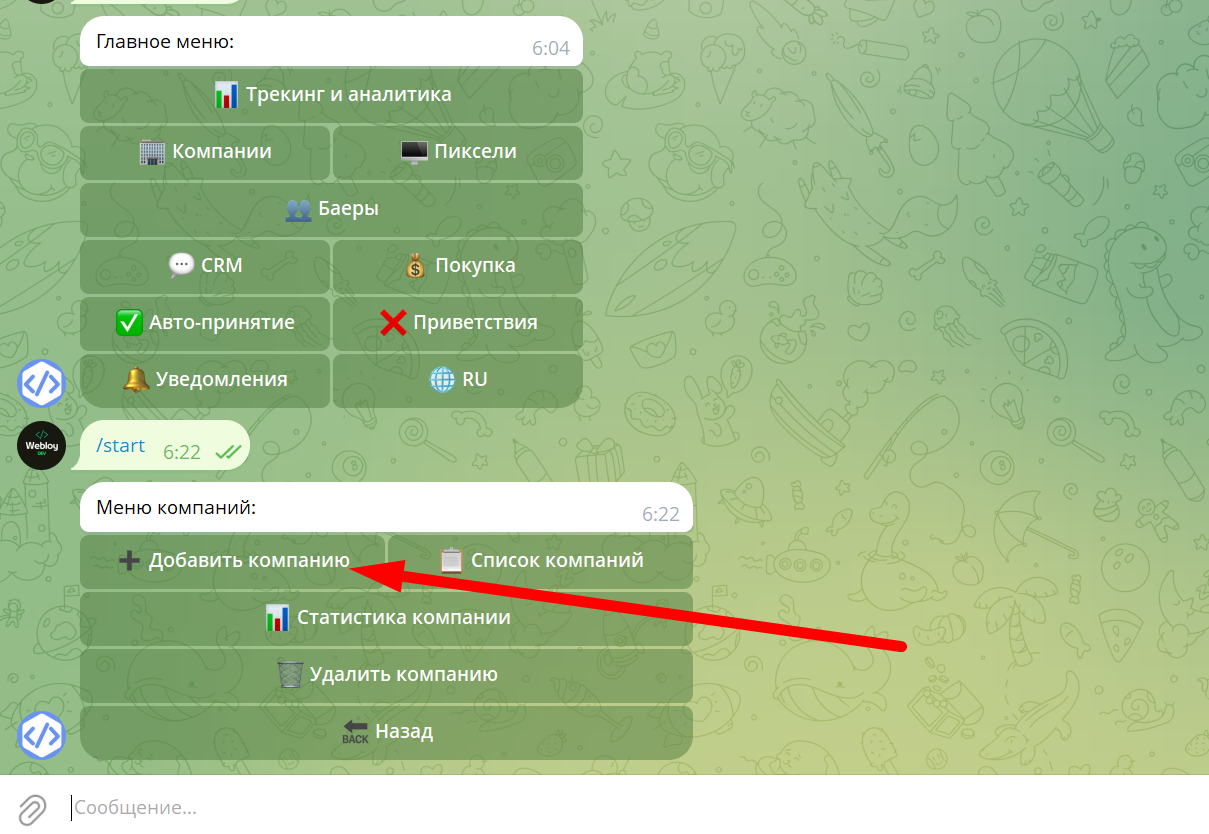
После входа вы увидите стартовую панель. Сначала нужно создать лендинг и получить ссылку. Разберем процесс по шагам.
1. Создание лендинга
Перейдите по ссылке:
https://вашдомен/prelander.php
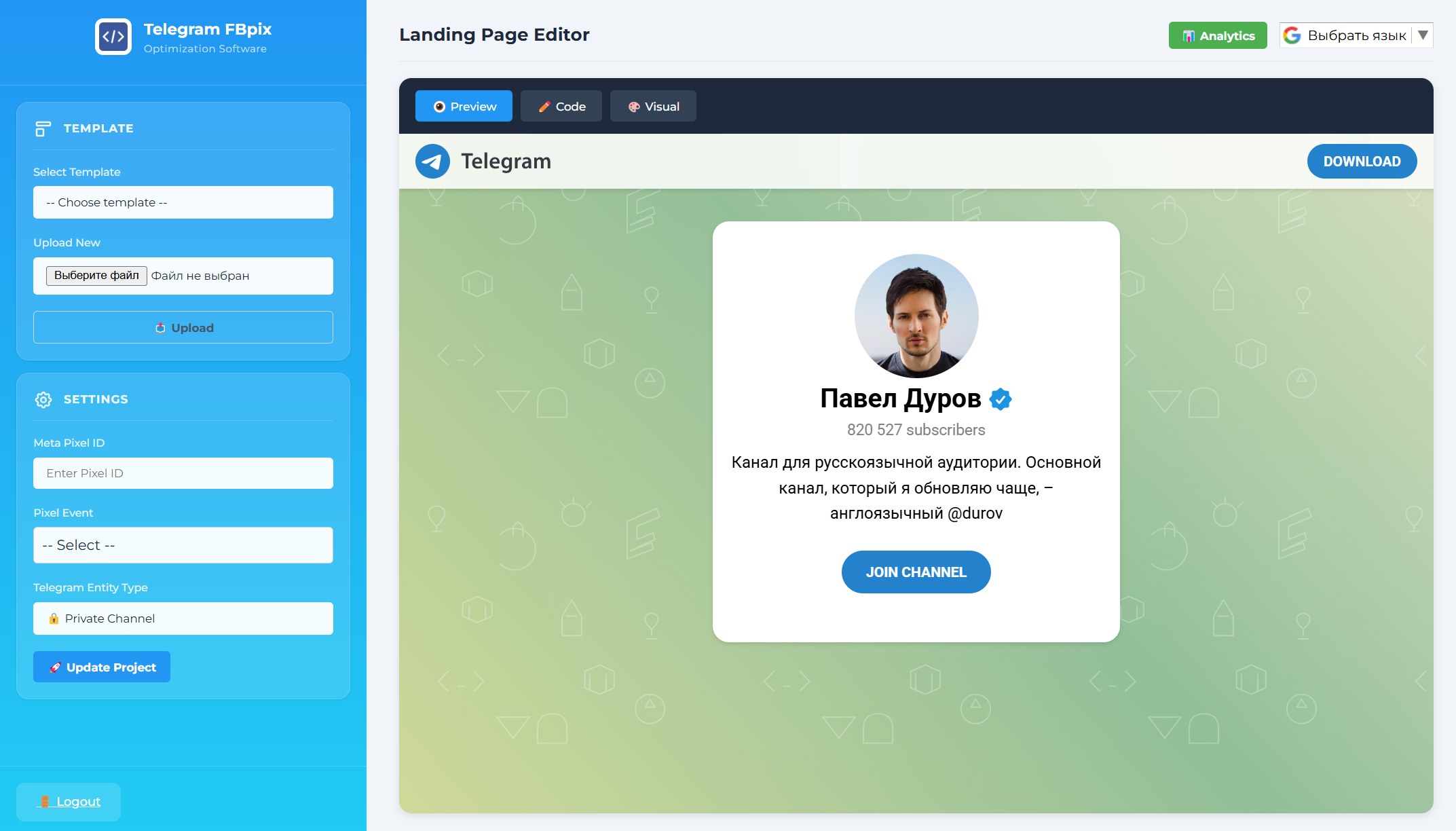
Выберите подходящий шаблон.
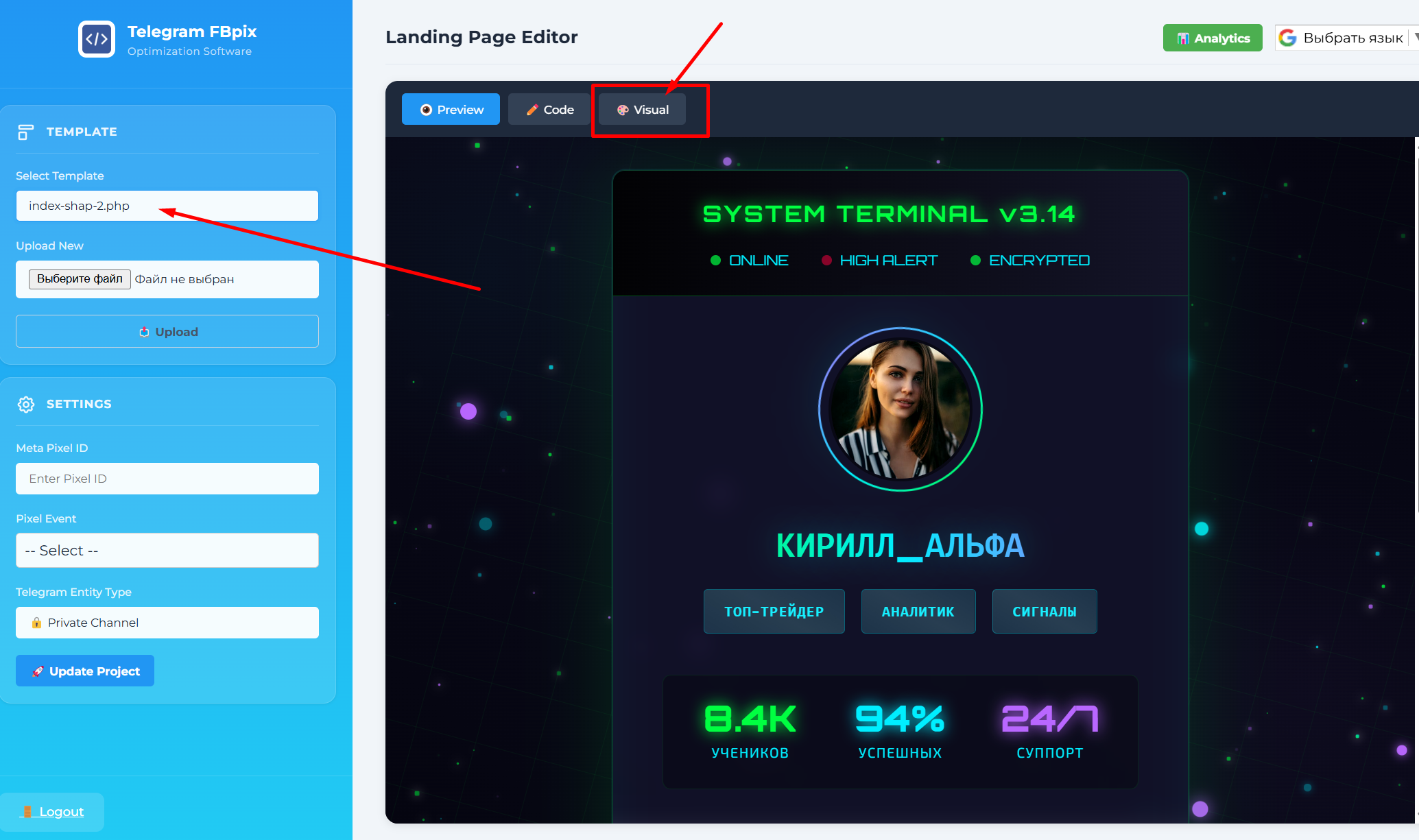
Включите визуальный редактор лендинга и отредактируйте:
- текст
- мета-теги
- изображения
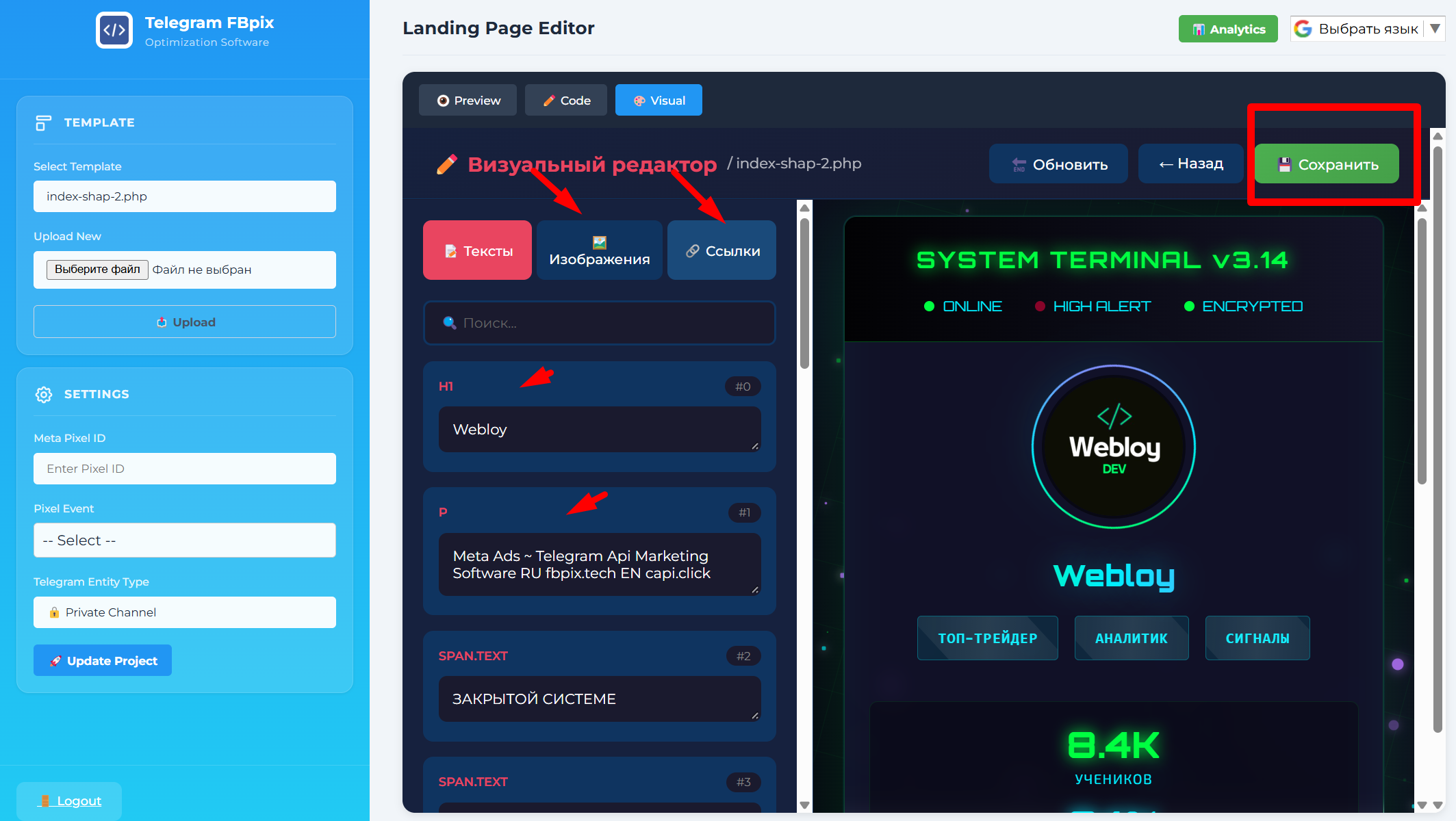
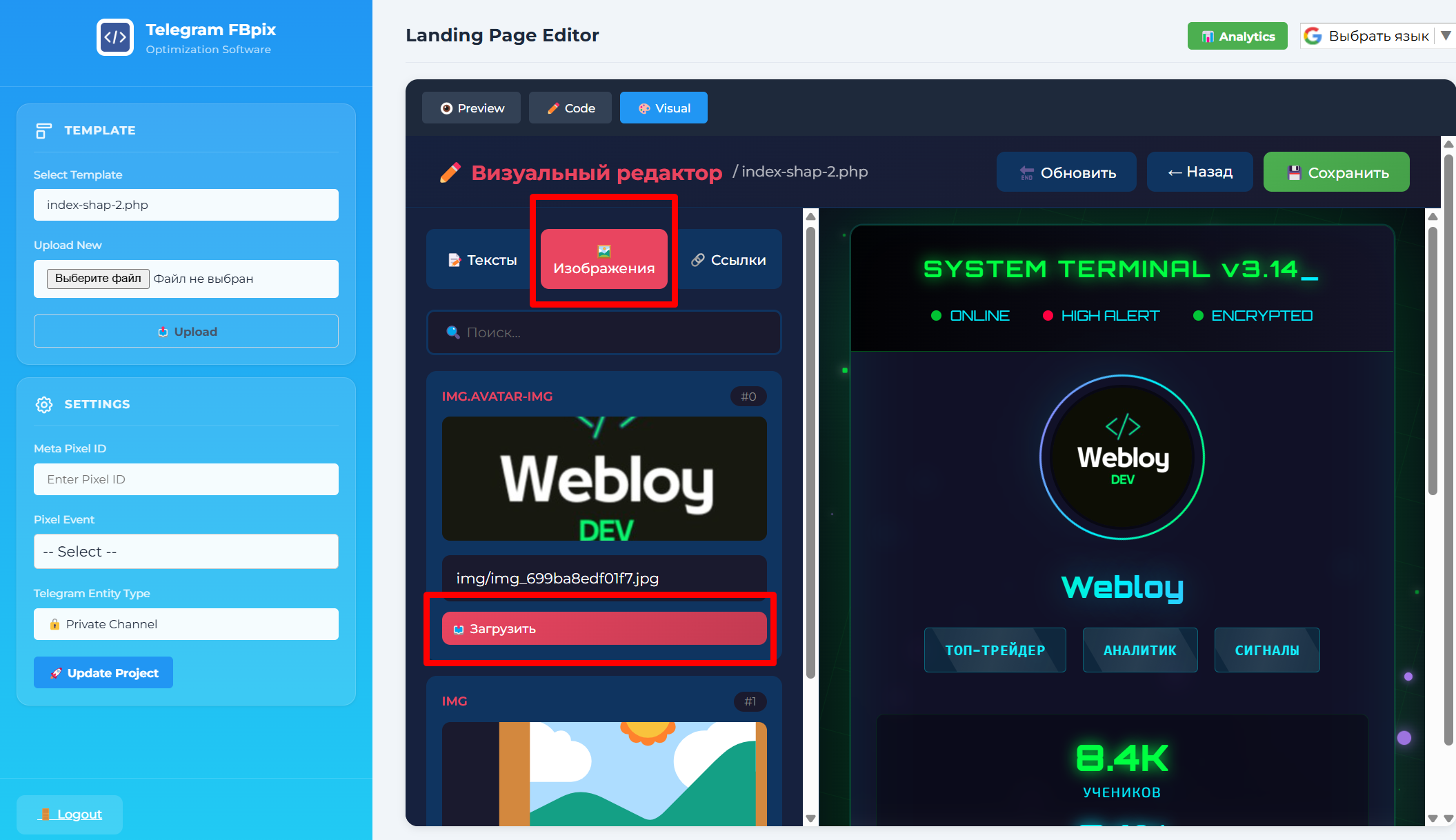
Если какой-то элемент не получается отредактировать визуально, используйте редактор кода. Для этого нажмите
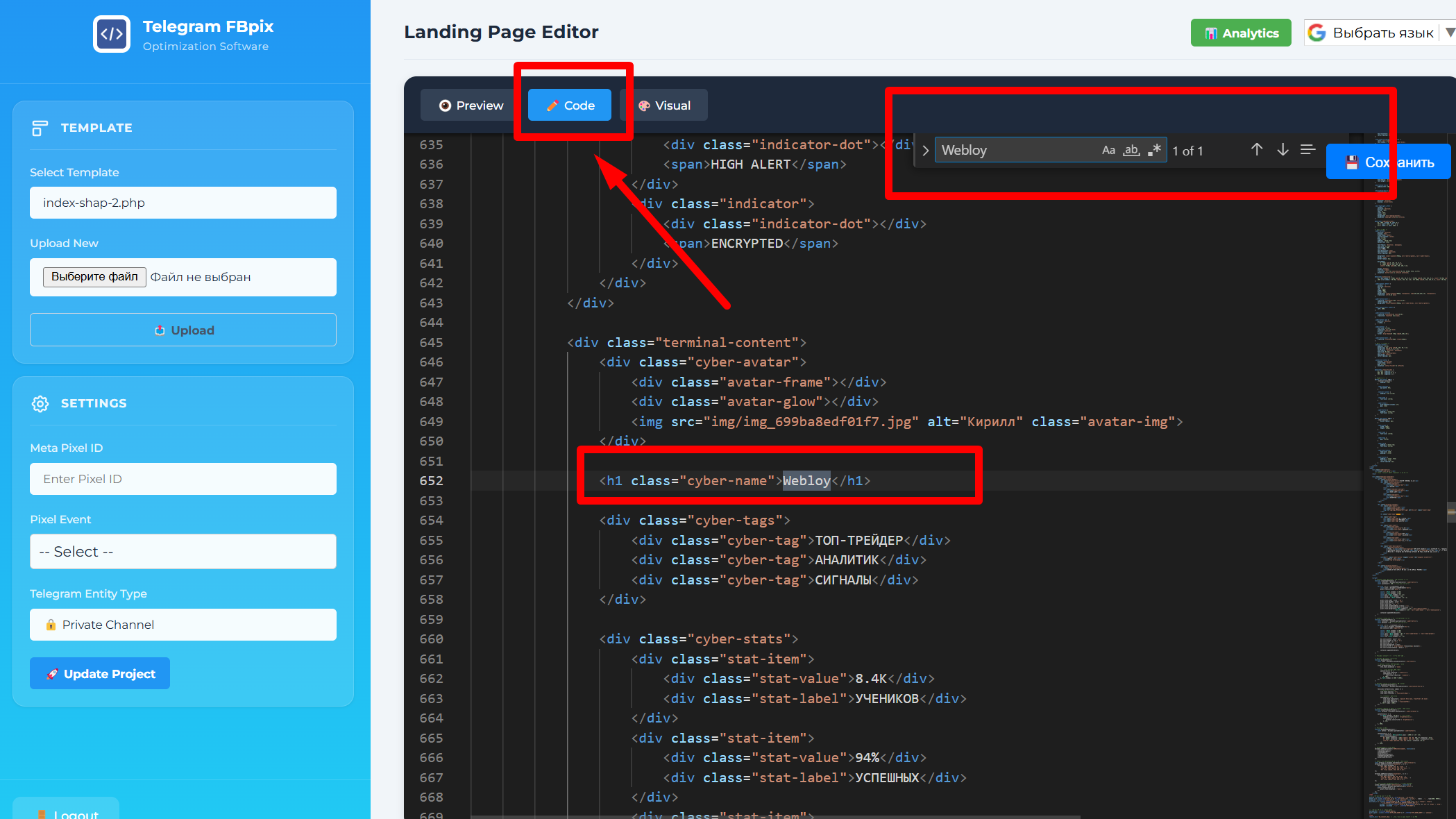
Code, наведите курсор на нужный участок кода, затем нажмите Ctrl + F и найдите элемент по названию. Например, можно искать по слову webloy.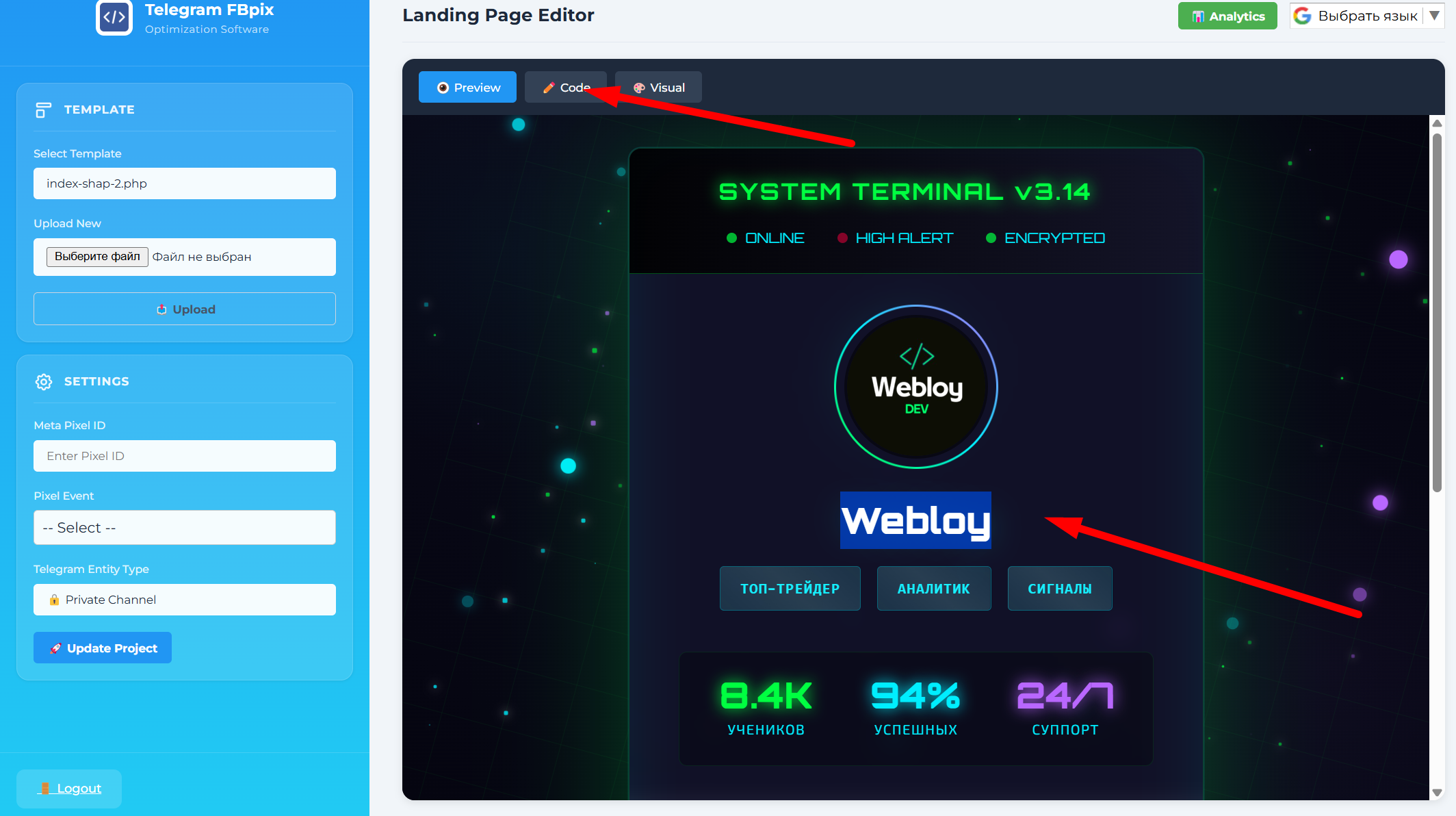
Так можно быстро находить и редактировать нужные блоки. Также рекомендуется отредактировать SEO-мета-теги.
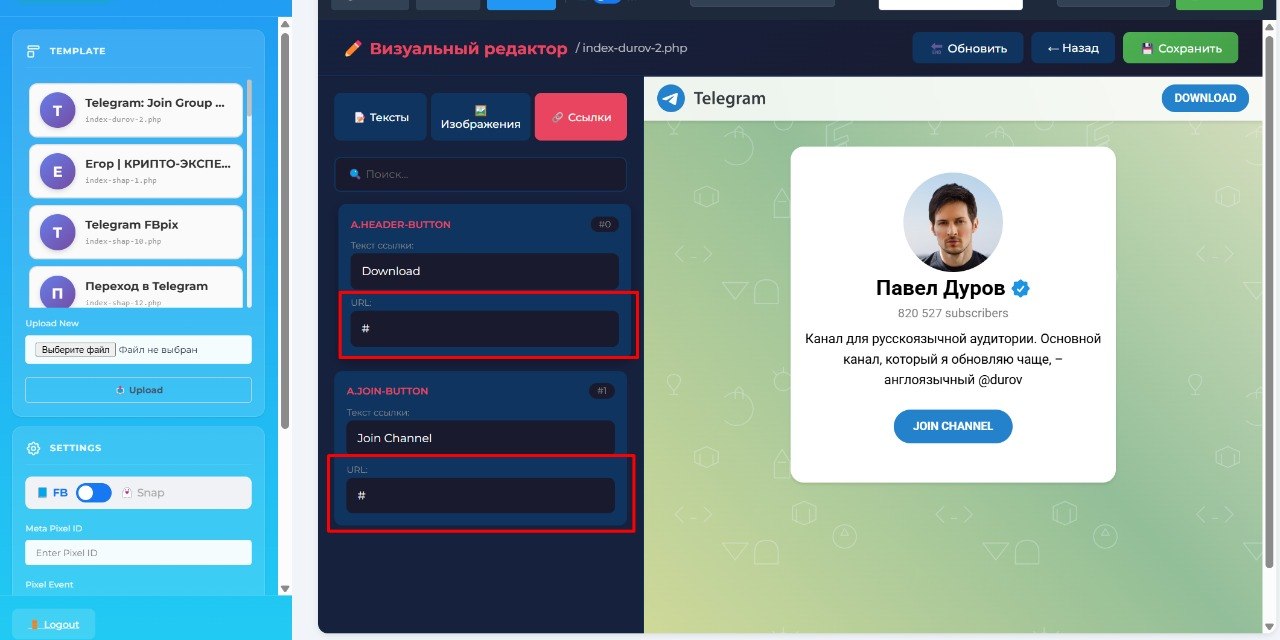
Не ставить на лендинге ссылки! должно быть #. Система сама откроет кнопку по апи .
2. Создание рекламной ссылки
Заполните номер
CAPI PIXEL, который вы создали по инструкции:https://telegra.ph/Nastrojka-CAPI-Pikselya-META-Fbpix-CAPI-v012-12-16
В качестве события пикселя выберите только
InitiatedLead. Это пиксель именно для лендинга, поэтому он должен отличаться по названию от остальных. CAPI-пиксель будет зарегистрирован в Telegram-боте.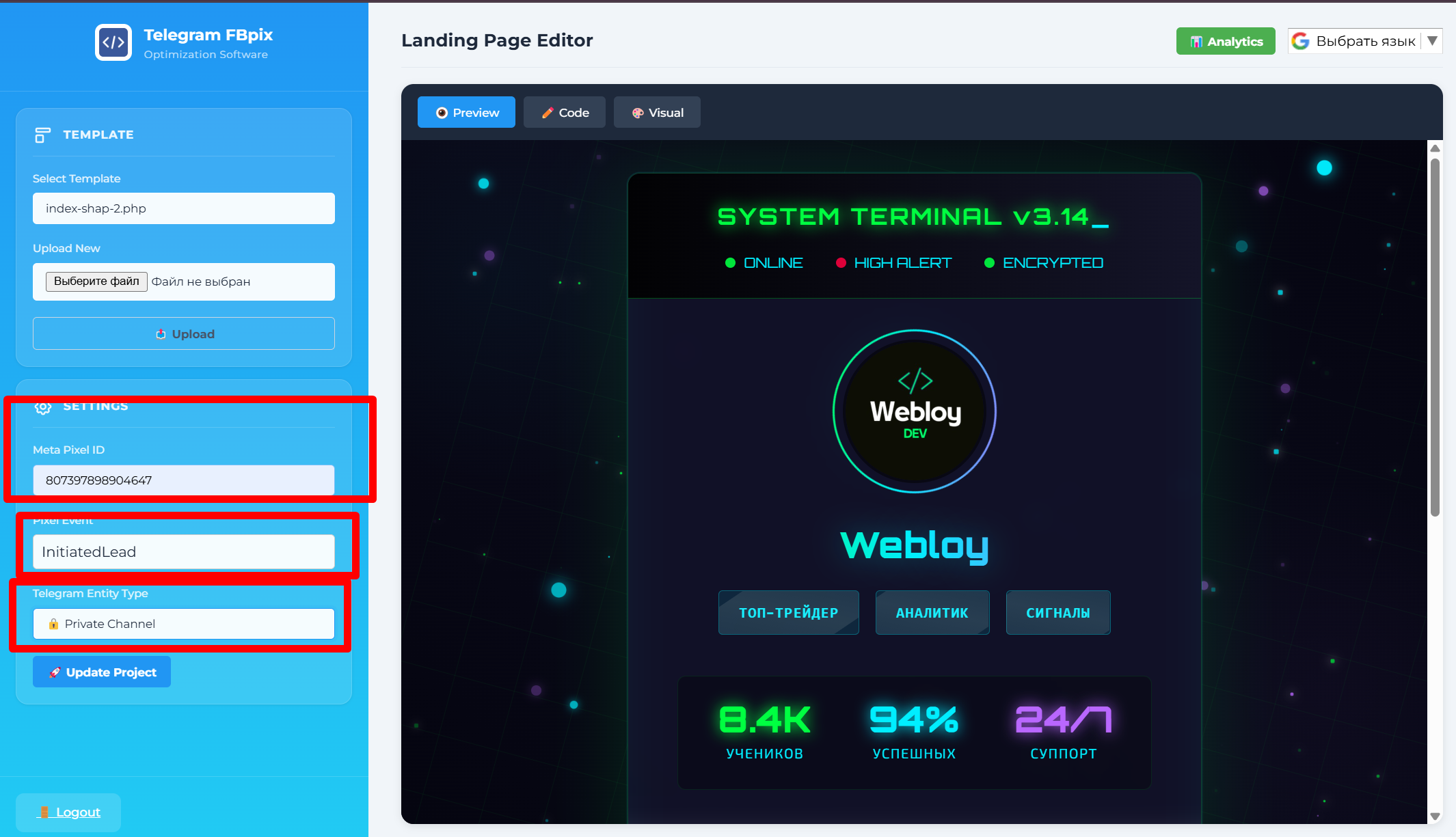
Нажмите Update.
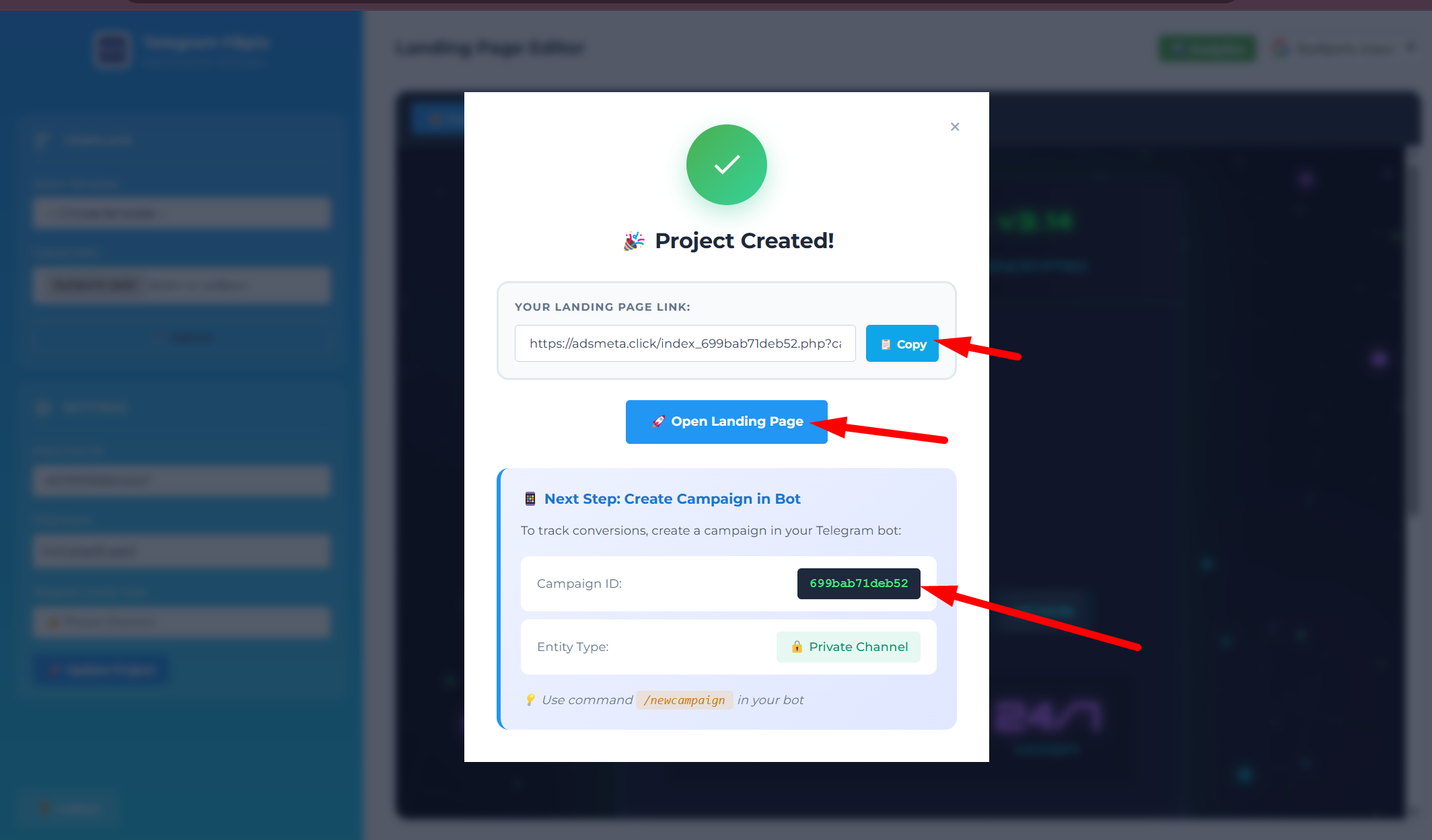
После этого откройте свою ссылку и скопируйте
ID компании. На скриншоте пример: 699bab71deb52.3. Создание компании в боте
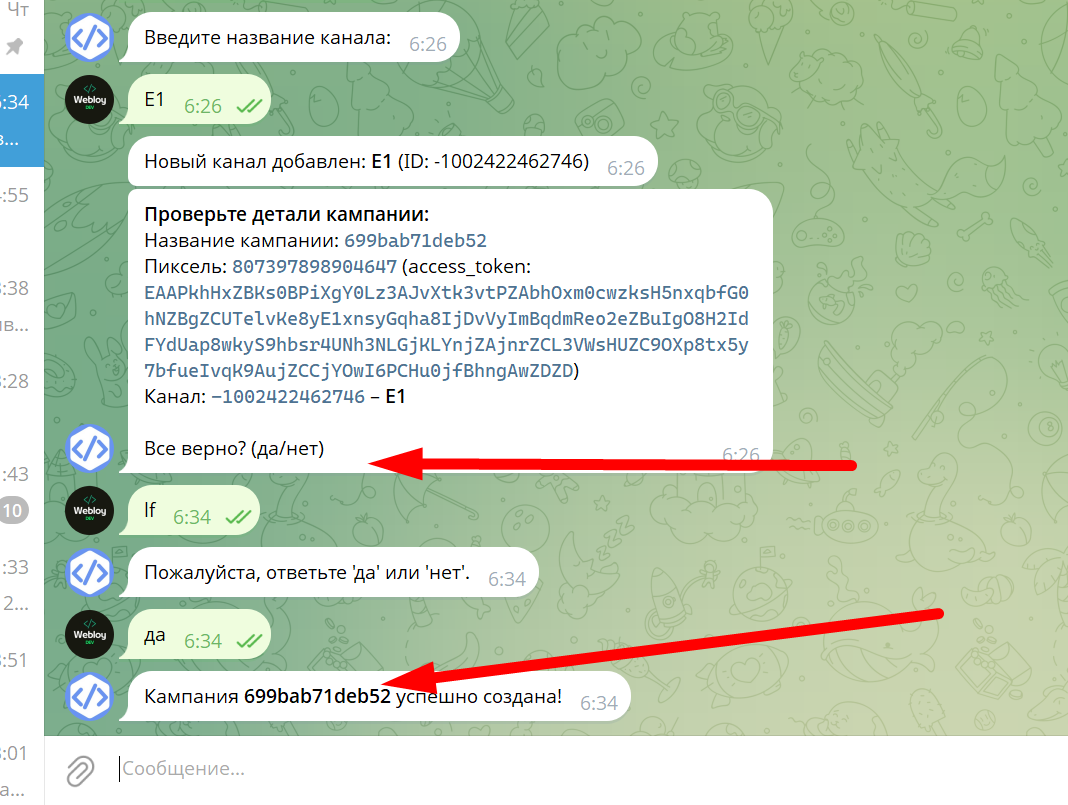
Откройте меню бота.
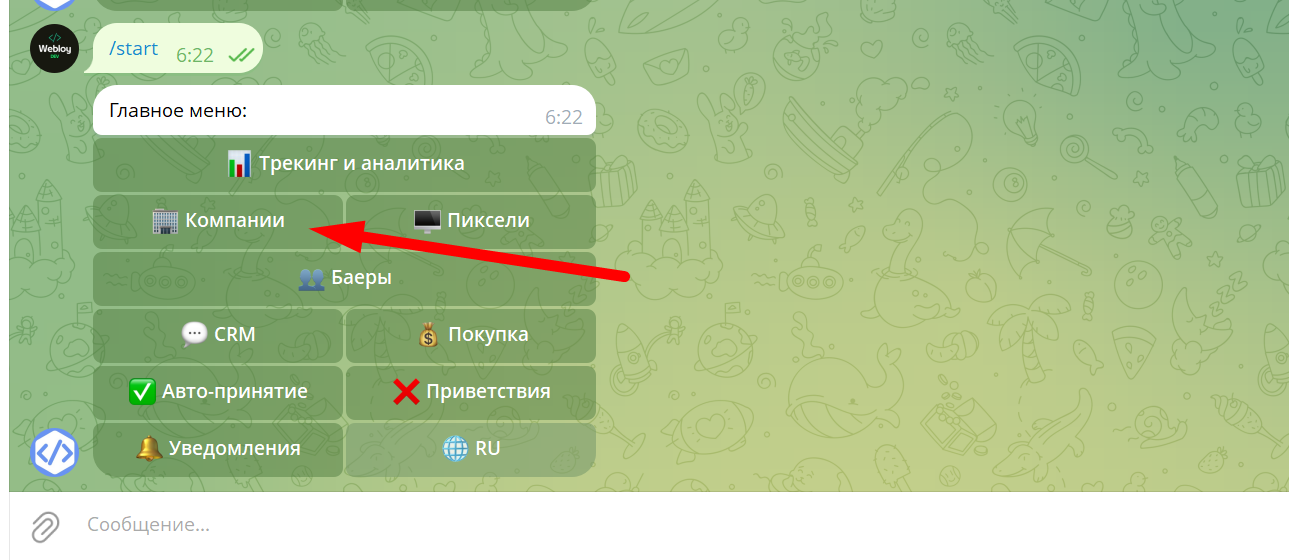
Создайте новую компанию.
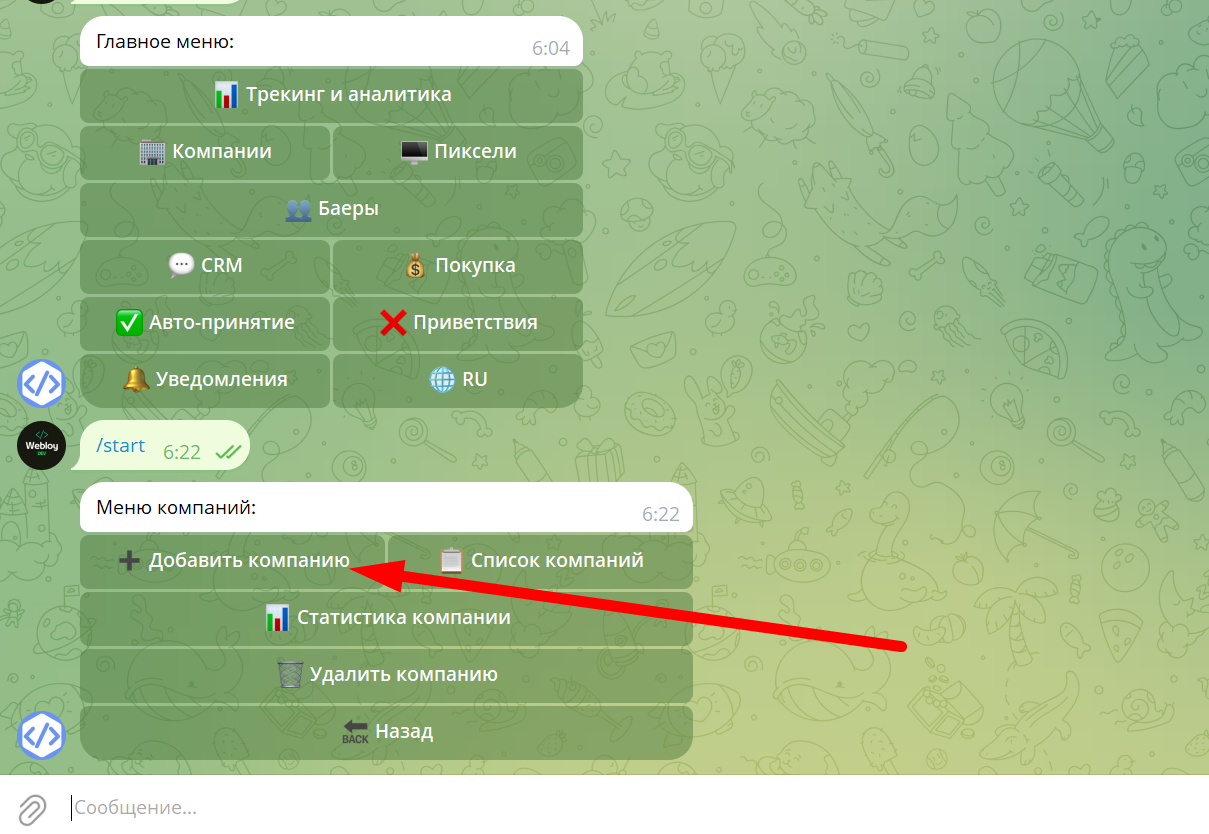
Введите
ID компании из конструктора, где вы только что создали ссылку.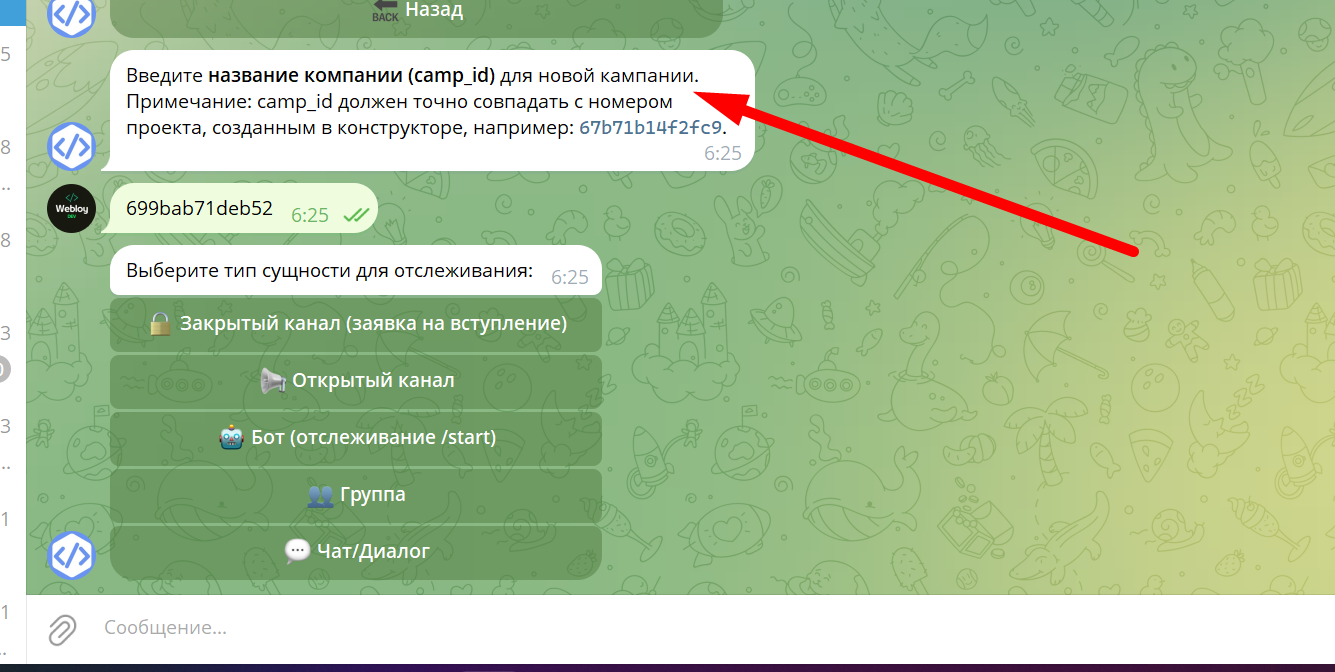
Этот
ID берется именно в конструкторе лендингов.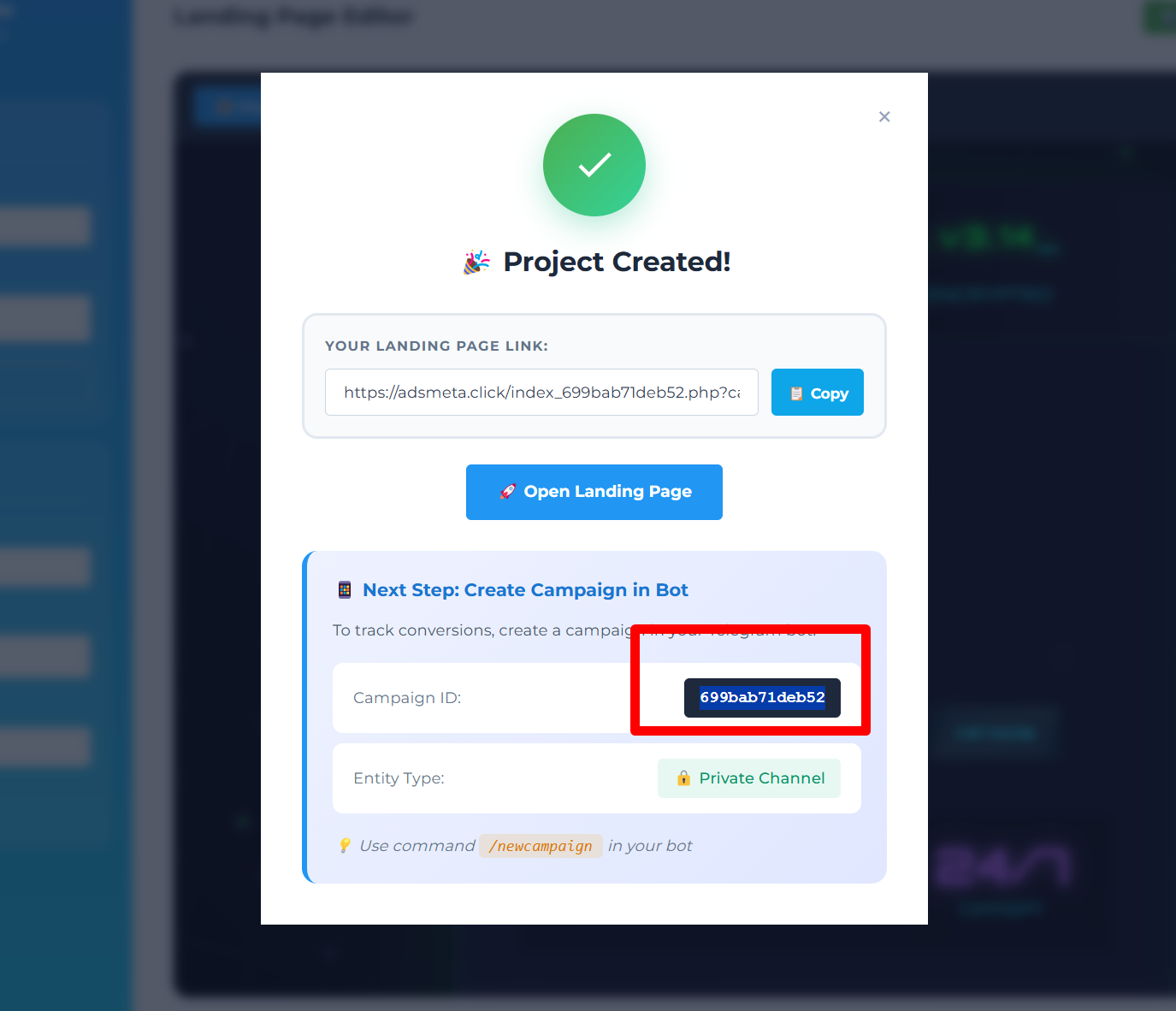
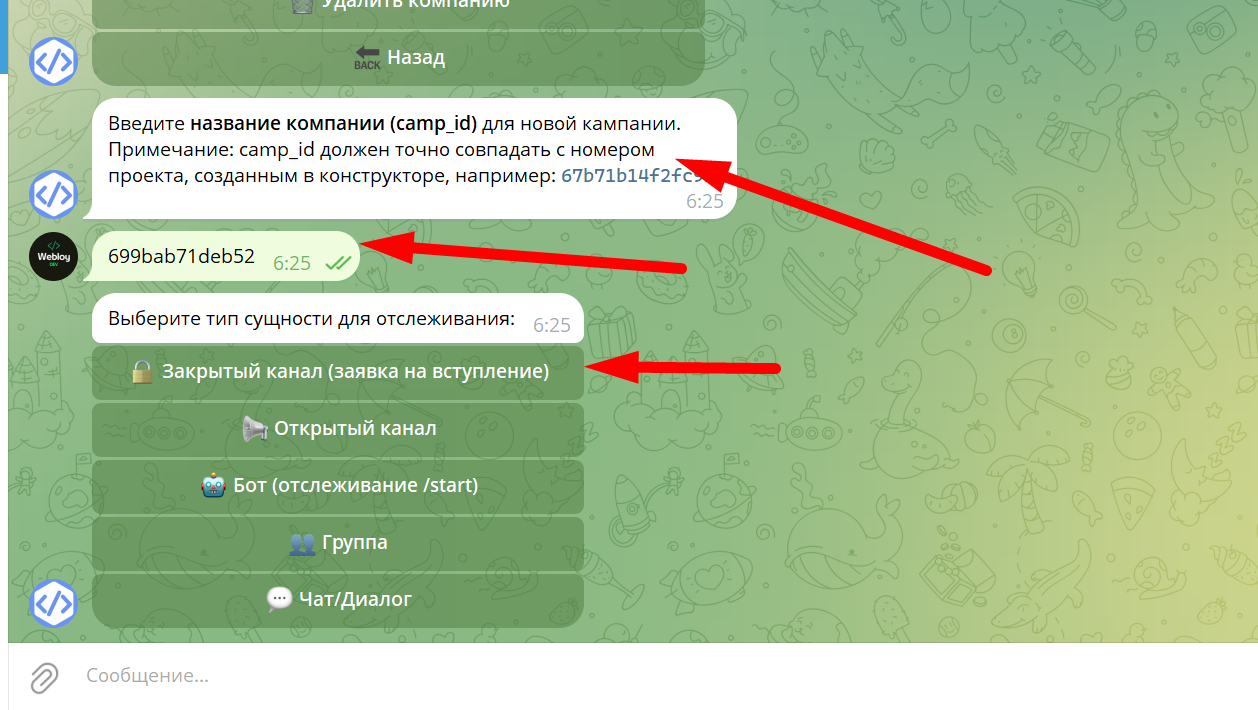
Теперь добавьте канал в систему в зависимости от его типа. Укажите
ID и пиксель.Как получить ID каналов и групп:
Инструкция
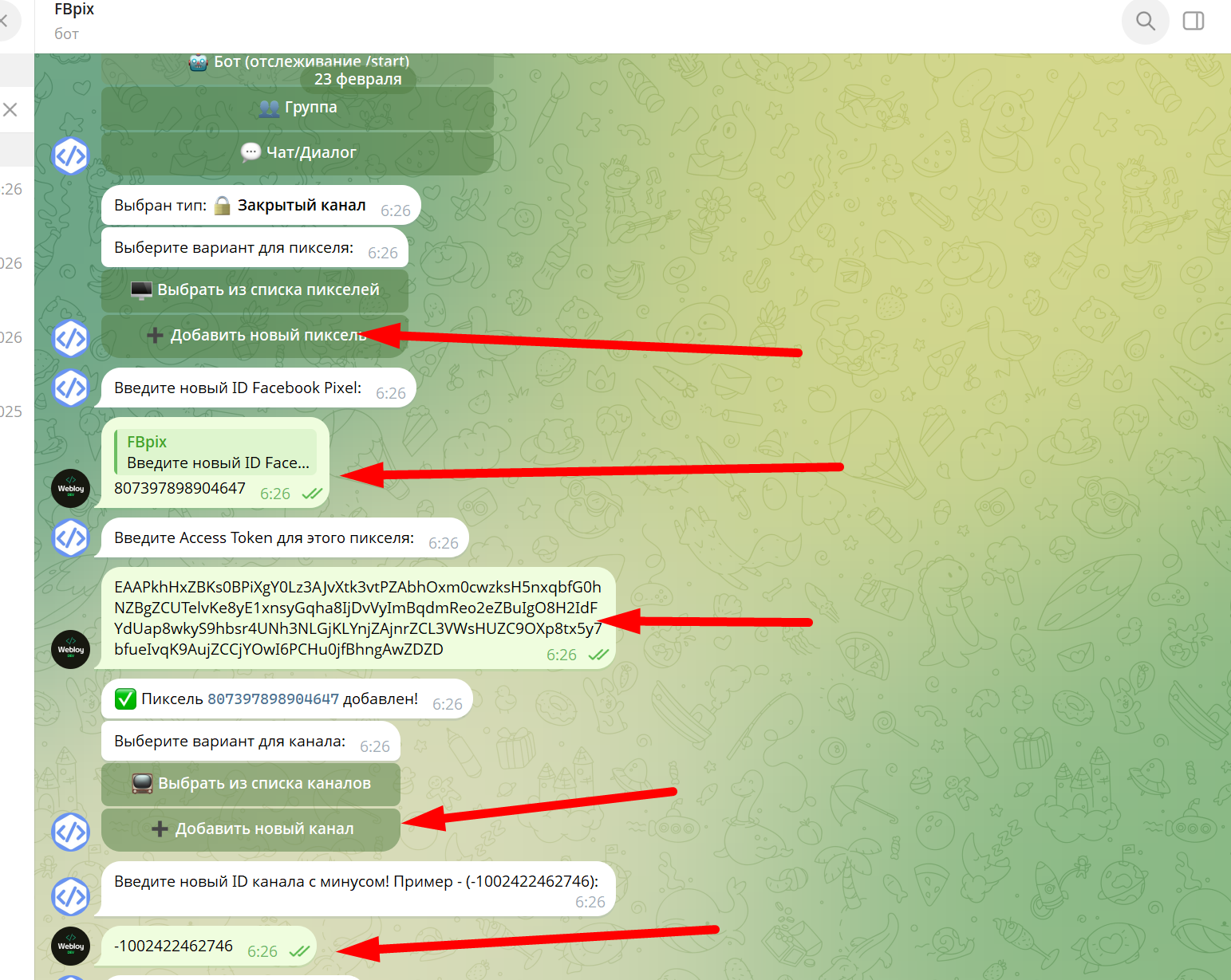
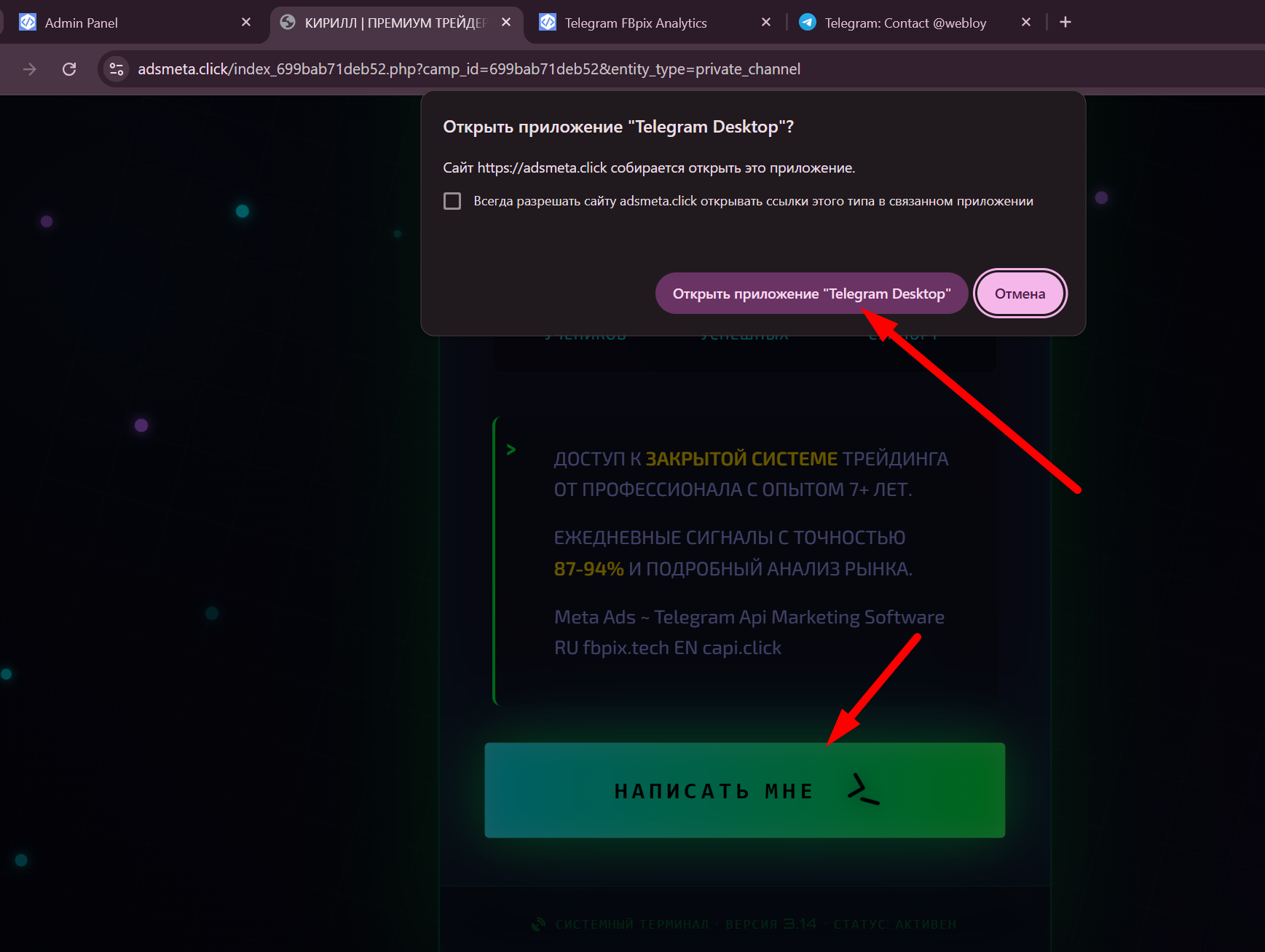
Теперь лендинг активен.
4. Какое событие ставить в Ads Manager
После этого можно запускать рекламу.
Событие пикселя зависит от типа Telegram-объекта:
- Закрытые каналы —
Lead
- Открытые каналы —
Subscribe
- Начало чата —
Contact
- Группы —
CompleteRegistration
Важно: тестировать события через
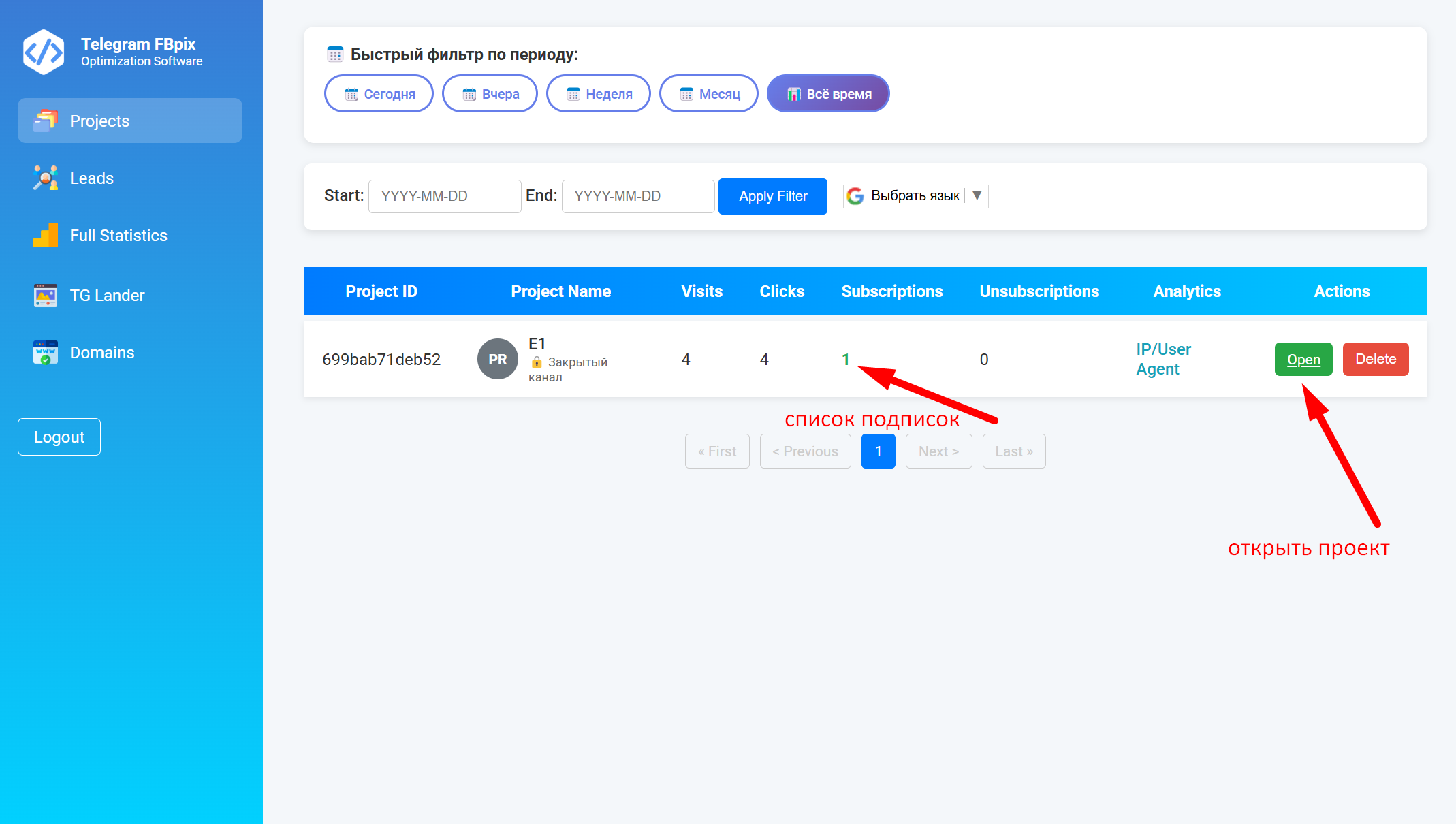
Events Manager не нужно. Система делает запрос только с fbclid, поэтому, пока реклама не запущена, событие отображаться не будет.5. Просмотр проектов и подписчиков
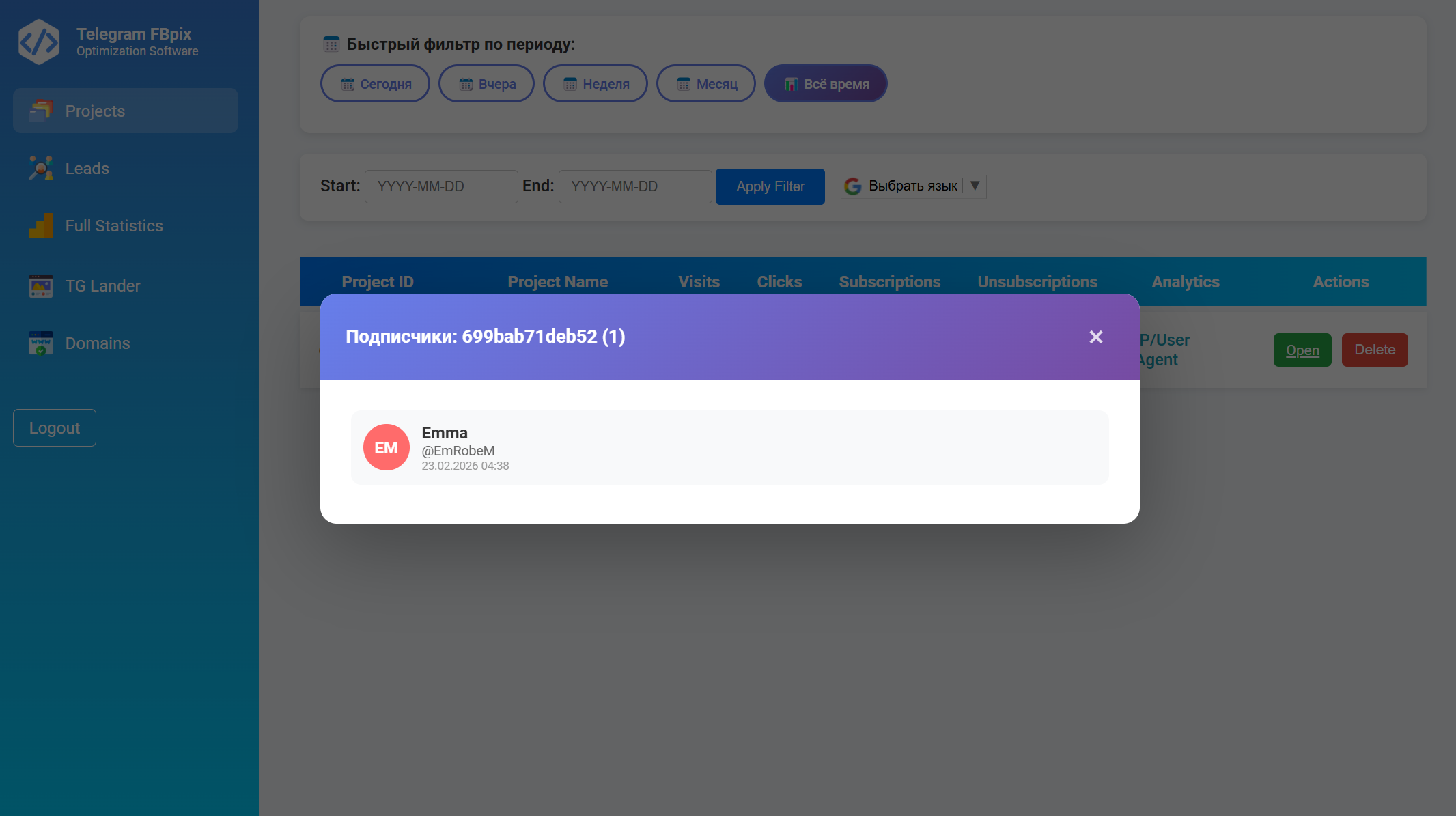
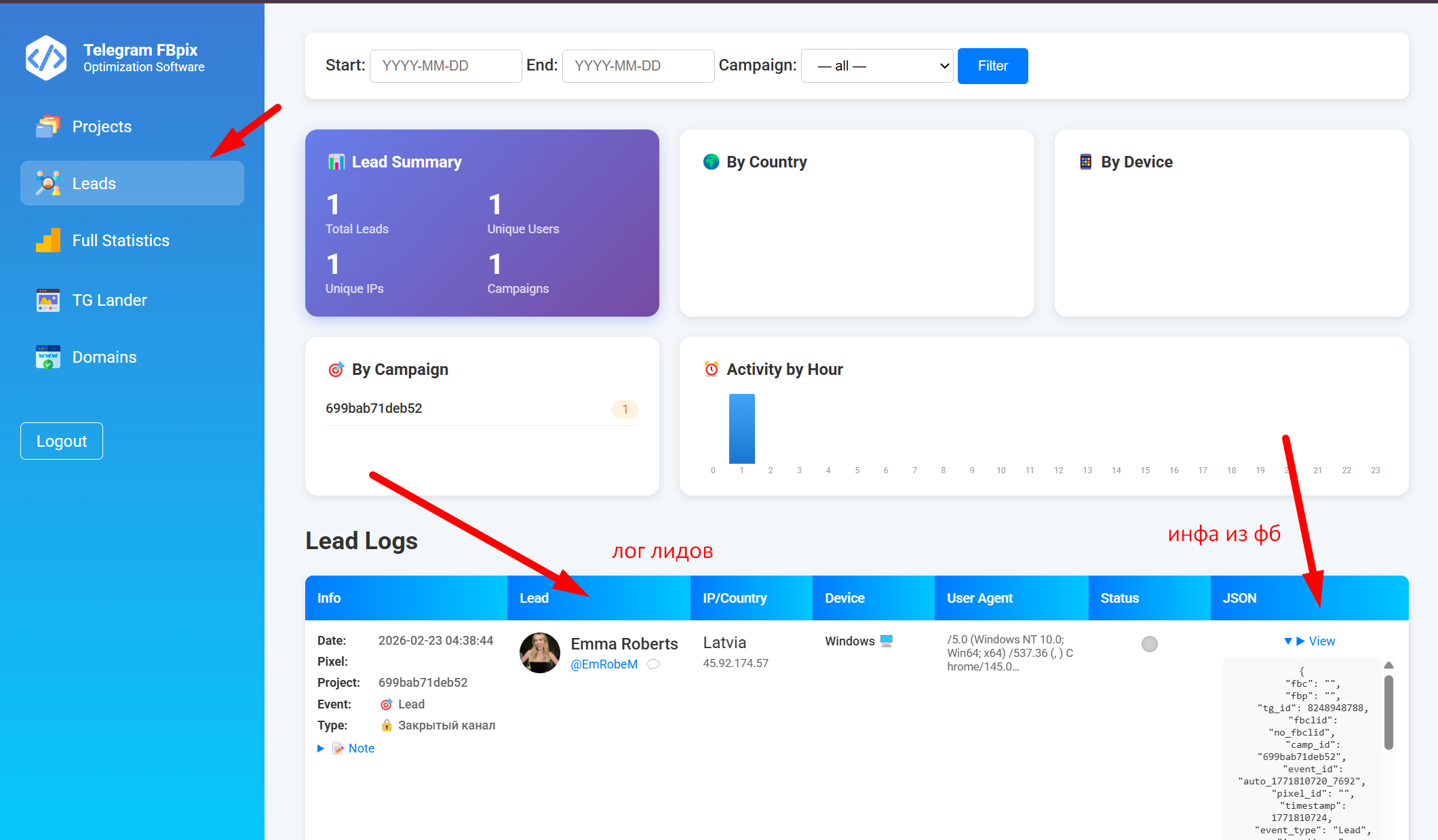
Открывайте свои проекты и список подписчиков.
Логи лидов:
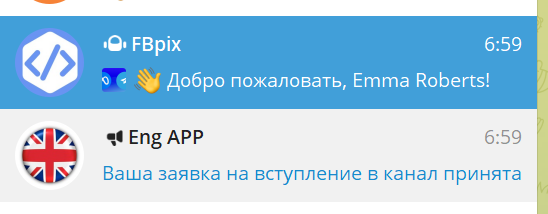
6. Прием заявок и автосообщение
Теперь настройте прием заявок:
- вручную
- автоматически
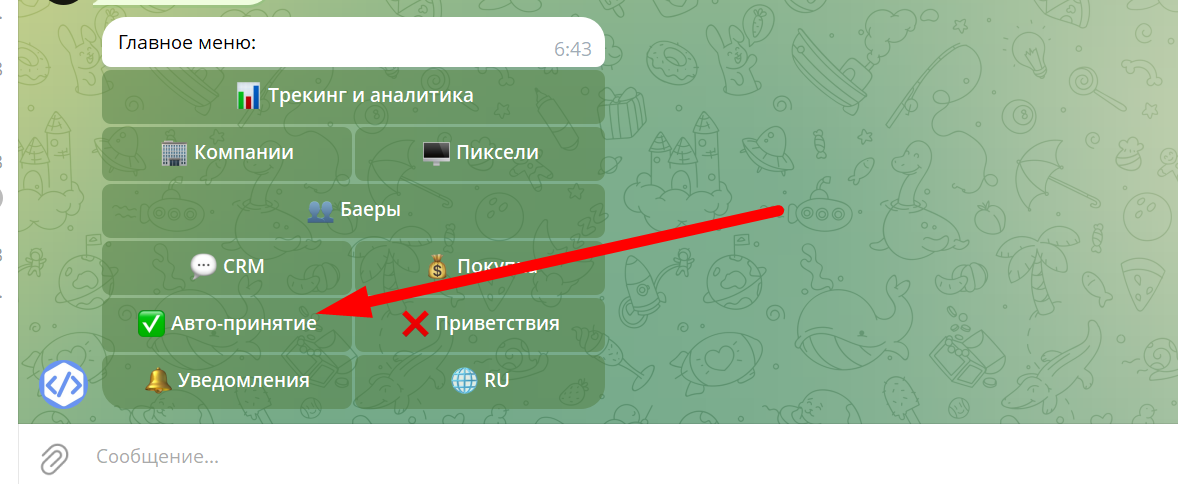
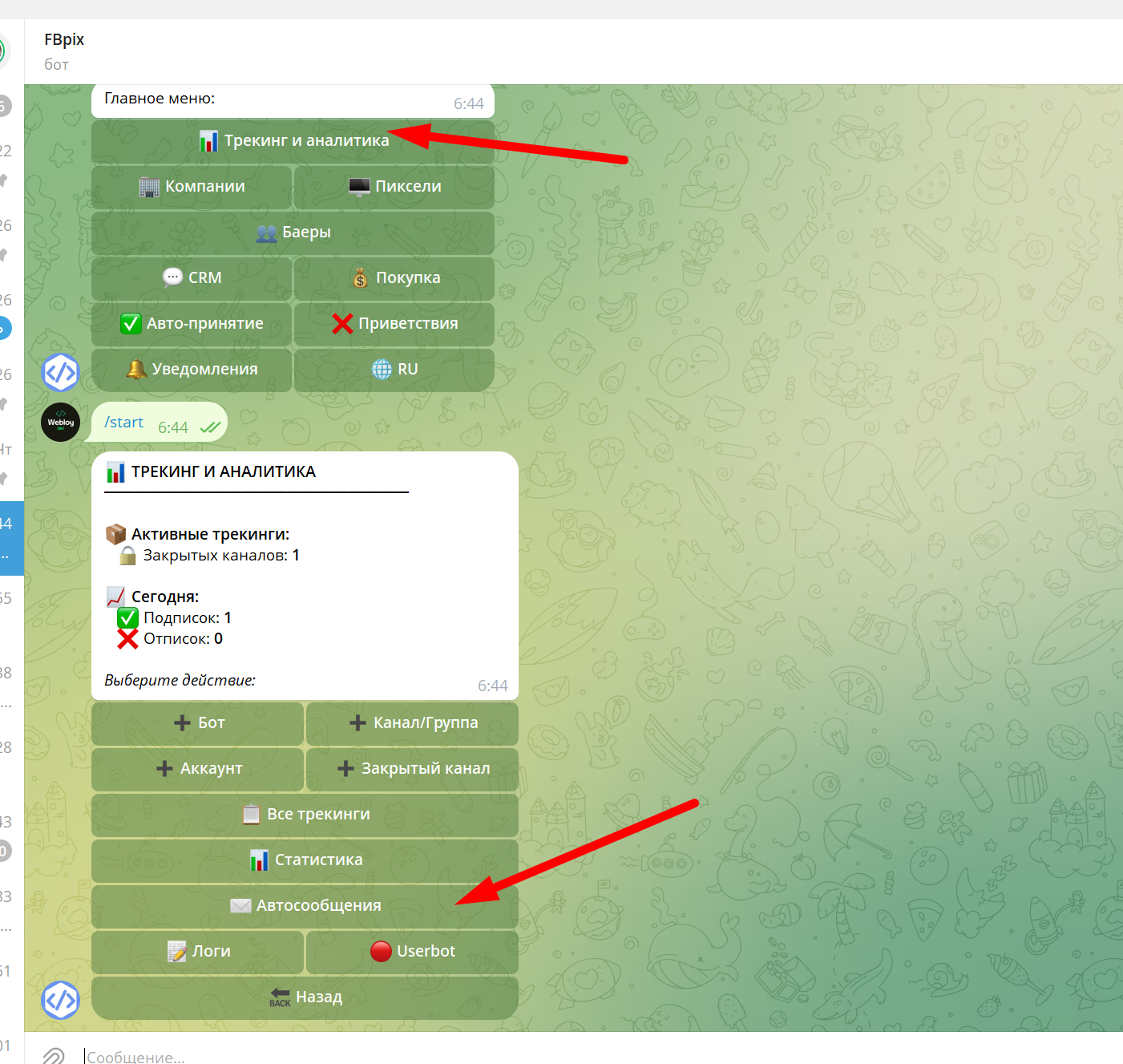
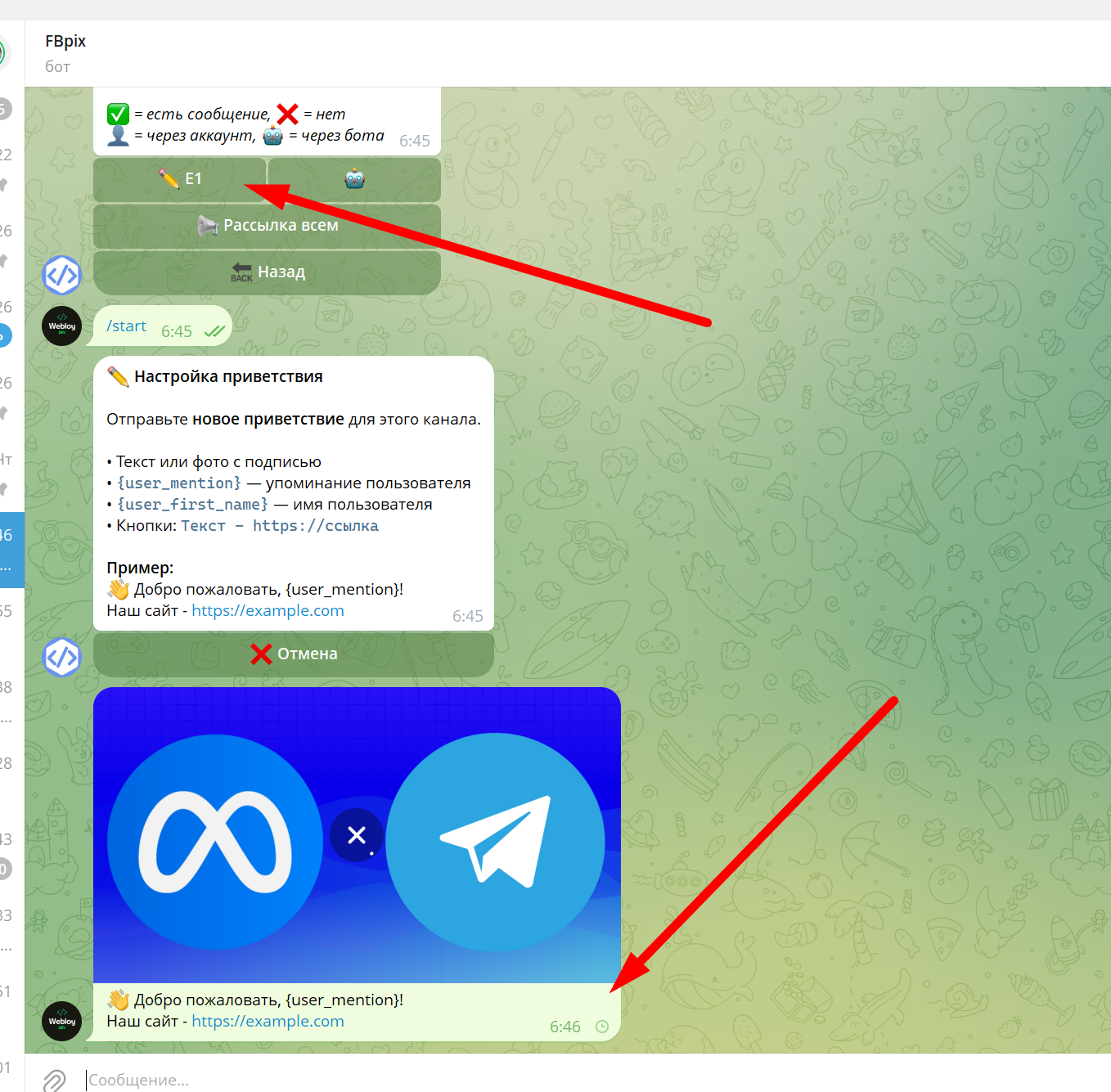
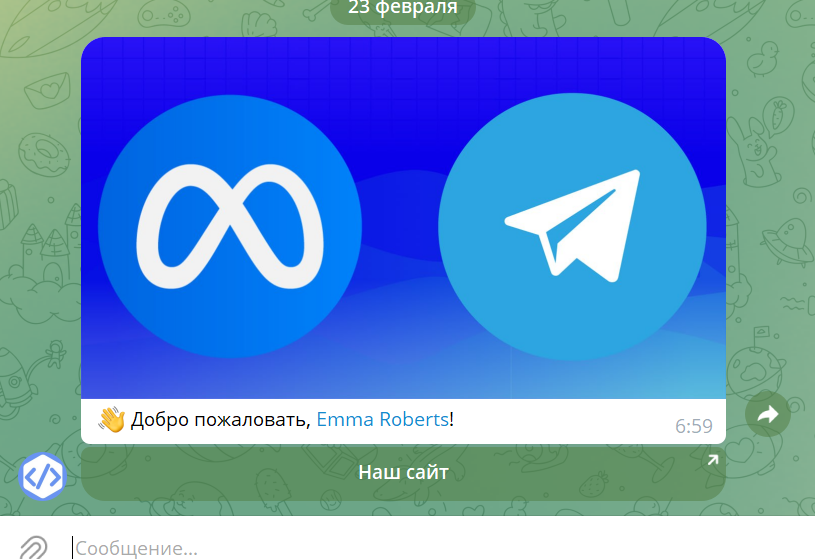
Настройте автосообщение.
Включение или отключение:

7. Как добавить домен в систему
Откройте:
https://вашдомен/domain.php
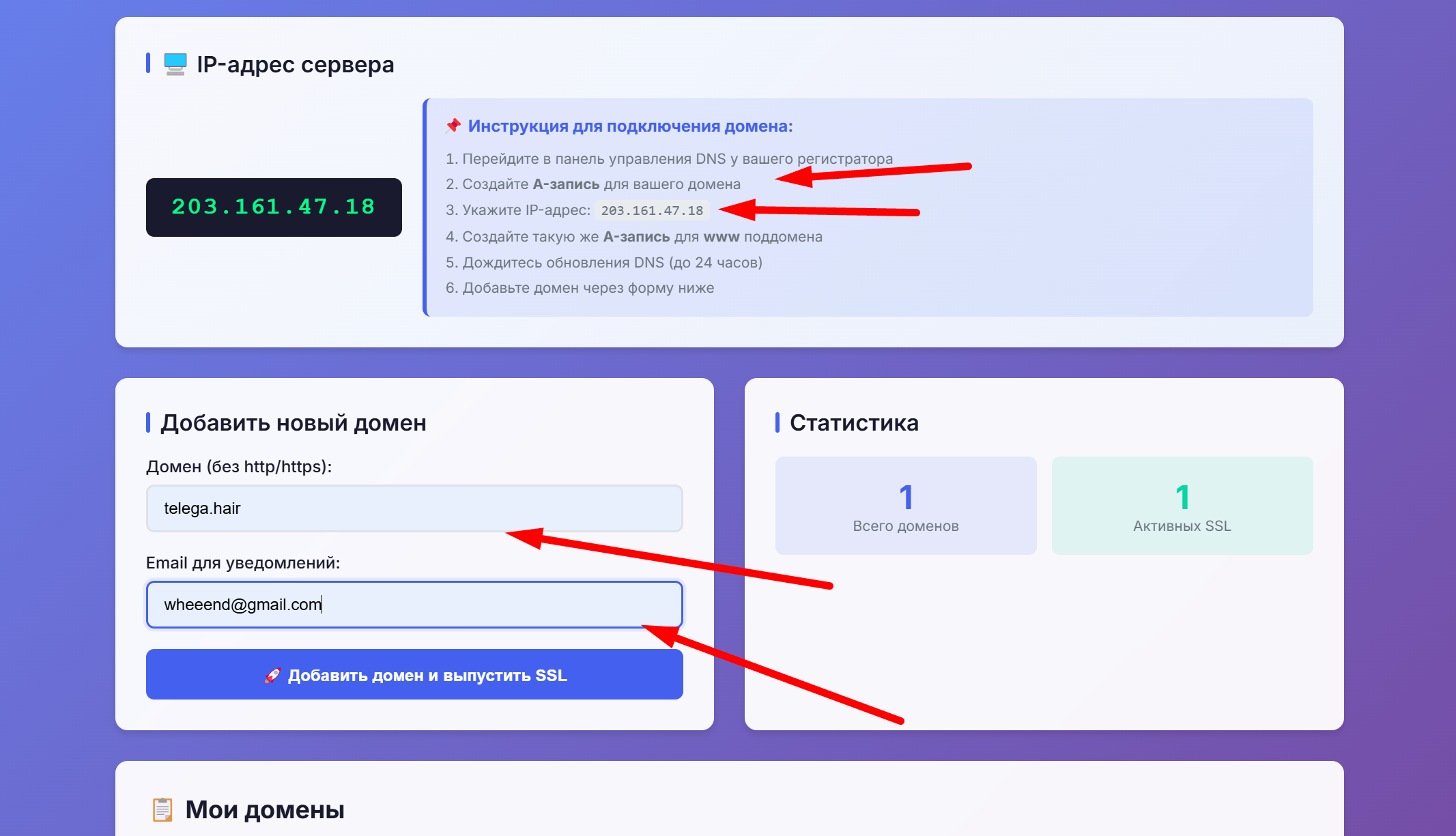
Далее:
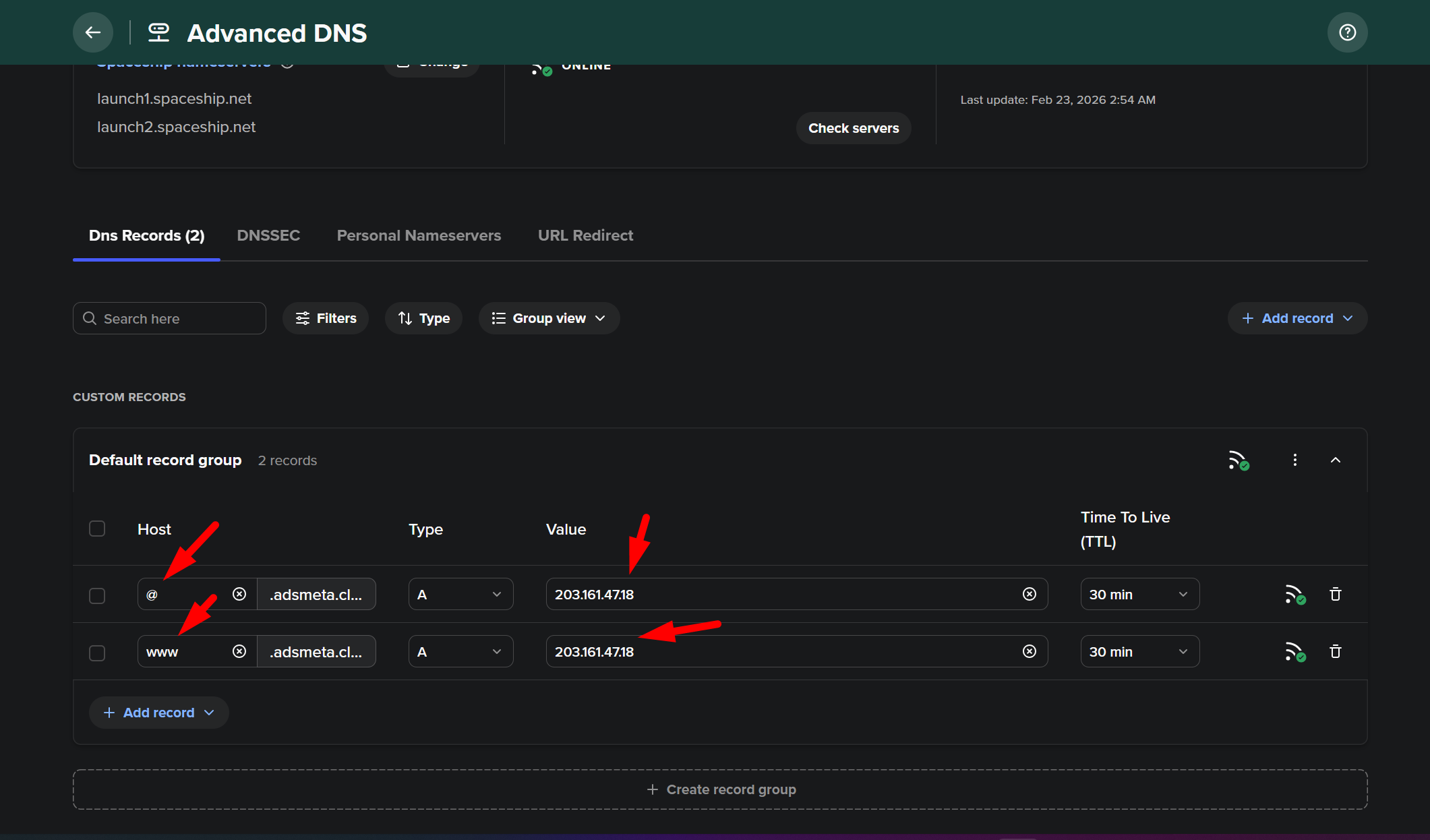
1. Перейдите в панель управления
DNS у вашего регистратора.2. Создайте
A-запись для основного домена.3. Укажите
IP-адрес: 203.161.47.18.4. Создайте такую же
A-запись для поддомена www.5. Дождитесь обновления
DNS до 24 часов.6. После этого добавьте домен через форму.
Примечание: IP в примере указан условно. Ваш IP выдает администратор.
8. Запуск ссылки
Пример рабочей ссылки:
https://домен.ком/index_69a1cbe7ec5a2.php?camp_id=69a1cbe7ec5a2&entity_type=chat
В
Ads Manager выбирайте событие пикселя Meta по типу Telegram-объекта:- Закрытые каналы —
Lead
- Открытые каналы —
Subscribe
- Начало чата —
Contact
- Группы —
CompleteRegistration
9. Правила Fbpix
1. Не размещайте на лендинге сторонние ссылки.
2. Проверяйте пиксель только после запуска рекламы.
3. По возможности загружайте в систему собственный лендинг для более уникальной работы с Meta Ads. При необходимости его можно сгенерировать с помощью нейросети, используя наши шаблоны.
4. Рекомендуется использовать отдельный домен для каждого канала. Система позволяет добавлять свои домены или регистрировать их через нас.
5. Нельзя использовать сторонних ботов для принятия заявок в канал. Наша система требует единое право на прием заявок, остальные функции можно отключить.
10. Важное требование к ID канала
ID вашего канала обязательно должен начинаться с префикса -100.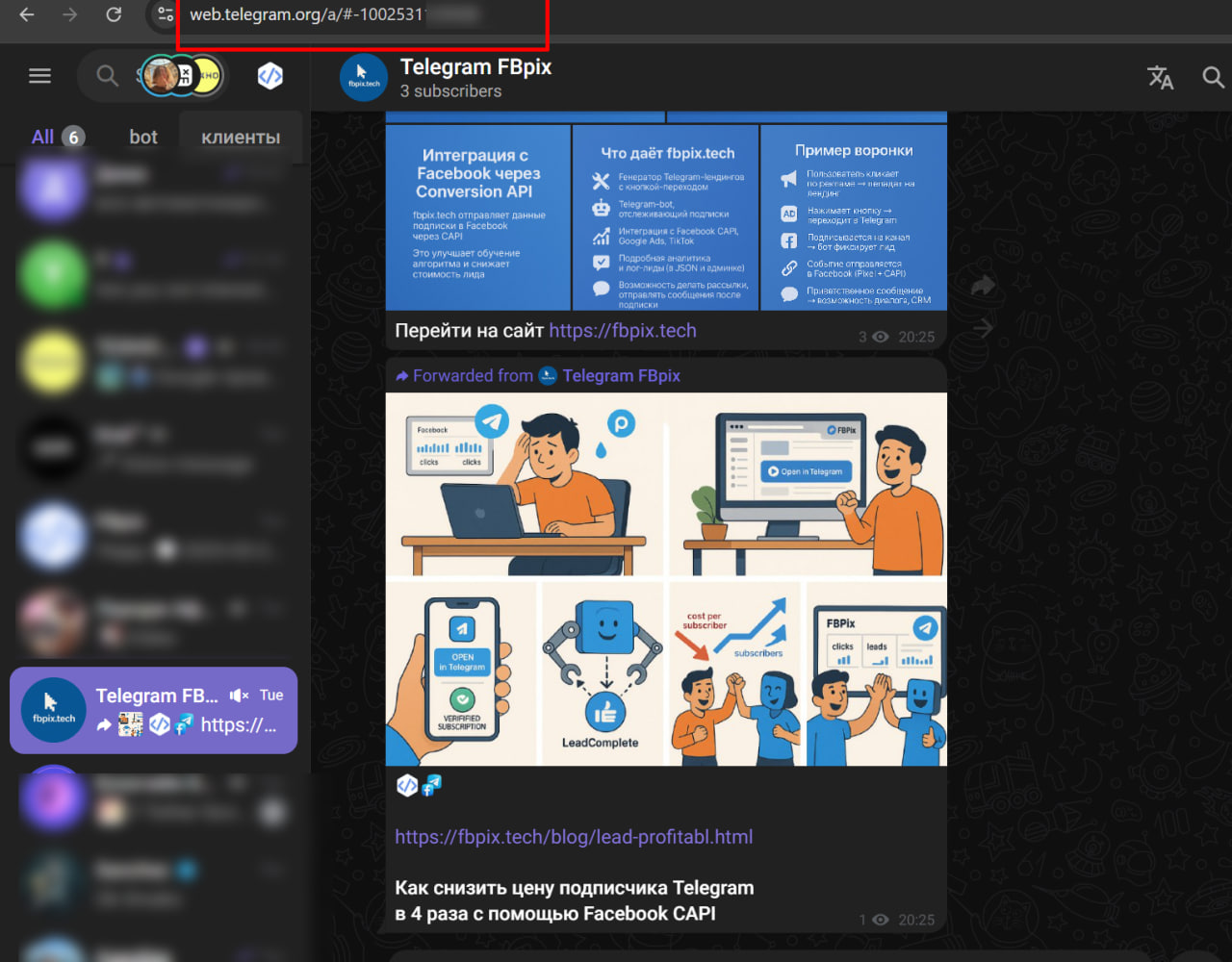
Пример:
- если ваш ID:
23356
- правильный формат:
-10023356
Что дальше
Настройка Компании для Чатов,Диалогов Telegram аккаунтов.
Настройка CAPI PIXEL META.
Как Протестировать CAPI PIXEL?
Как добавить свой Лендинг в систему ?
Как Настроить Автосообщение для Каналов ?
Как добавить домен в систему?
Как Отредактировать Текст,Картинки на Лендингах?
Как Настроить Автосообщение для Каналов ?
Как раздать доступы команде?
Как добавить свой Landing в систему?